
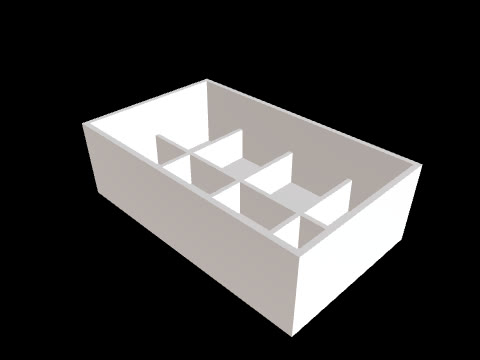
하우징은 겉에서 보면 넉넉해 보여도, 안쪽 리브 때문에 회로기판이 들어갈 공간이 나뉠 수 있습니다. 크기를 바꾸기 전에 내부부터 확인해보세요.
이 글에서는 CADlingo 예제 목록에 저장된 전자기기 하우징을 사용합니다. 새로 생성할 필요 없이 같은 모델을 바로 열 수 있습니다. 원래 요청은 외형 100 × 60 × 30 mm, 벽 두께 2 mm에 내부 리브와 구배가 있는 하우징입니다.
저장된 예제 열기
아래 링크로 Studio에서 하우징을 여세요. 열린 윗면과 리브가 교차하는 부분이 보이도록 모델을 돌려보고, 원래 요청과 실제 형상을 비교합니다.
요청에 적힌 치수는 설계 의도입니다. 내보낸 파일의 형상을 확인하는 과정까지 대신해주지는 않습니다.
하우징 예제 열기부품이 들어갈 자리를 확인하기
리브로 나뉜 공간을 살펴보세요. 기판과 커넥터, 케이블이 어디에 놓일지 생각하고 그 자리에 리브가 있는지 확인합니다. 바깥에서 보이지 않는 부분은 단면 보기로 살펴볼 수 있습니다.
이 예제는 윗면이 열려 있습니다. 뚜껑이나 기판 지지대, 커넥터 구멍이 필요하다면 별도로 요구사항을 정해야 합니다. 외형이 그럴듯하다는 것만으로 이런 조건까지 충족됐다고 볼 수는 없습니다.
조절 가능한 항목부터 읽기
이 예제에는 벽 두께와 구배 각도 조절 항목이 있습니다. 슬라이더의 제안 범위는 벽 두께 1~3 mm, 구배 각도 1~2도이며, 값을 직접 입력할 수도 있습니다. 모델의 모든 수치가 조절 항목으로 제공되는 것은 아닙니다.
벽을 두껍게 하는 것과 내부 공간을 넓히는 것은 다른 변경입니다. 이 모델의 소스에는 기준 외형 치수가 고정돼 있어 벽 두께를 늘리면 내부 폭과 깊이가 줄어듭니다. 바닥 두께는 별도의 고정값입니다.
한 번에 한 항목씩 바꾸고 결과를 다시 살펴보세요. 내부 공간뿐 아니라 리브와 벽이 만나는 곳도 확인합니다.
바꿀 부분과 유지할 부분을 함께 설명하기
조절 항목에 없는 변경은 대상과 유지할 조건을 함께 적습니다. 예를 들어 기판을 놓으려는 자리를 리브가 가로막는다면 다음처럼 요청할 수 있습니다.
기판이 들어갈 공간을 가로지르는 리브를 제거해줘. 외형 치수와 벽 두께는 유지해줘. 어느 리브인지 불분명하면 위치를 확인해줘.
수정 뒤에는 유지 조건도 확인하기
다음 결과에서는 요청한 부분뿐 아니라 그대로여야 하는 부분도 비교합니다. 리브가 어떻게 바뀌었는지, 남은 리브와 벽의 연결은 어떤지 살펴보고 필요한 치수를 확인하세요.
위 문장은 변경 요청을 작성하는 예시이며, 실제 수정 전후를 기록한 사례는 아닙니다. 화면에서 부품을 선택해 살펴보는 기능이 이후의 텍스트 수정 범위를 그 부품으로 제한한다고 생각해서도 안 됩니다.
다음 작업 도구에서 파일 확인하기
내보낸 파일은 사용할 CAD 도구나 슬라이서에서 열어보세요. 제작 전에 단위와 전체 치수, 내부 여유 공간을 확인합니다. 내보내기 형식은 이용 플랜에 따라 달라지며, 현재 조건과 크레딧 안내는 요금제 페이지에서 확인할 수 있습니다.
CADlingo는 베타 서비스입니다. 이 하우징은 설계를 구체화하기 위한 출발점입니다. 리브와 구배 조절 항목이 있다는 이유만으로 사출 제작에 적합하거나 실제 기기에 맞는다고 판단할 수는 없습니다. 사용할 부품과 제작 공정을 기준으로 검토해야 합니다.