
개발 로그
출시 이후 CADlingo에 더해진 이정표와 새 기능을 최신순으로 모았습니다.
- 리비전
- 2026.11
- 날짜
- 2026년 11월 18일
11월
2026년 · 업데이트 4건NX 호환 STEP
CAD에서 STEP이 면으로 열린다면 STEP 아래의 NX 호환 형식을 선택하세요. Siemens NX에서 솔리드로 열리는 파일이며, 면 이름과 R 범위 표기, 치수는 빠집니다.
SOLIDWORKS·NX·CATIA 파트 열기
SOLIDWORKS, Siemens NX, CATIA 파트 파일을 첨부하면 단면과 함께 미리 보고 편집 가능한 Studio 프로젝트로 저장할 수 있습니다. 원본의 피처 히스토리는 가져오지 않습니다.
단면 DXF와 단일 바디 STEP
보고 있는 단면을 치수가 들어간 2D DXF로 내보낼 수 있습니다. 여러 솔리드로 된 모델은 하나로 합친 STEP 바디로도 받을 수 있습니다.
PDF·DWG·DXF·TIFF 도면으로 시작하기
도면을 설계 참고 자료로 첨부할 수 있습니다. PDF는 필요한 페이지를 고르고, DWG·DXF는 원하는 영역을 지정하며, 여러 페이지로 된 TIFF 스캔도 쓸 수 있습니다.
10월
2026년 · 업데이트 21건STEP 파일을 첨부해 바로 수정
갖고 있는 STEP 모델을 Studio로 가져와 직접 수정할 수 있습니다.
슬라이더·선택 편집이 더 빨라졌습니다
단일 파트 모델에서 슬라이더 편집의 반응이 빨라졌습니다. 어셈블리 미리보기와 파트 선택도 더 빨리 불러옵니다.
새로워진 Studio와 시작 예제
Studio의 색상, 글꼴, 뷰어 컨트롤을 새로 다듬었습니다. 사용하는 언어로 준비한 시작 예제 15개 중 하나를 골라 바로 시작할 수 있습니다.
사용해 보기선택한 형상의 치수를 직접 수정
모델에서 형상을 선택하고 새 치수를 입력하면 됩니다. 어셈블리 부품에서도 쓸 수 있으며, 최근 수정을 되돌리거나 최근 리비전끼리 비교할 수 있습니다.
사용해 보기내 프로젝트를 고르는 새 시작 화면
Studio 시작 화면에서 새 디자인을 시작하거나 내 프로젝트를 고를 수 있습니다. 저장한 프로젝트는 바로 작업 공간에서 열립니다.
모델이 표시한 항목 보완
결과가 요청의 요구 사항을 빠뜨리면 Studio가 그 항목을 표시합니다. ‘이 항목 보완하기’나 ‘모두 보완하기’를 누르면 고친 버전이 저장됩니다.
사용해 보기제조 방식에 맞춰 설계 다듬기
결과가 나오면 파트를 어떤 방식으로 만들지 고르세요. Studio가 그 공정에 맞게 설계를 고치고, 고정한 치수는 그대로 둡니다.
표준 부품과 보드 기준 치수
CADlingo는 체결 부품, 베어링 시트, 라즈베리 파이 같은 보드의 기준 치수를 찾아 쓸 수 있습니다. 결과에 어떤 규격이 쓰였는지는 카드로 확인할 수 있습니다.
사용해 보기파라미터 표와 STEP 치수 이름
파라미터 이름과 값, 각 파라미터가 영향을 주는 파트를 CSV로 받을 수 있습니다. 측정한 길이는 STEP 파일에도 이름이 붙은 치수로 들어갑니다.
사용해 보기면·모서리·파트 선택
뷰어에서 면과 모서리를 클릭해 수정할 곳을 짚어 요청할 수 있습니다. 더블클릭하면 파트 전체가 선택됩니다.
사용해 보기세부 부품 제안
결과가 나오면 Studio가 더할 만한 하위 부품을 제안합니다. 원하는 것만 고르면 한 번의 AI 수정으로 만들어 줍니다.
판금 전개도 DXF 내보내기
판금 파트를 굽힘선과 굽힘 표가 들어간 전개도 DXF로 내보내 레이저나 워터젯 가공에 쓸 수 있습니다. 유료 플랜에서 제공합니다.
치수가 바꾸는 면을 모델에서 확인
치수를 선택하면 그 치수가 바꾸는 면이 모델에 강조됩니다. 적용하기 전에 새 값을 미리 볼 수 있습니다.
무료 플랜에서도 STEP 다운로드
무료 계정도 매달 서로 다른 버전 3개를 STEP으로 받을 수 있습니다. 같은 버전을 다시 받으면 횟수에 포함되지 않습니다.
사용해 보기3MF에 파트 색상 담기
Studio에서 파트마다 색을 고를 수 있습니다. 3MF로 내보내면 파트 이름이 유지되고 색은 필라멘트 슬롯으로 들어갑니다.
사용해 보기Pro 플랜 추가
월 300크레딧인 Starter에 더해 월 1,200크레딧을 주는 Pro 플랜이 생겼습니다. 월 크레딧은 결제일마다 새로 채워지고, 두 플랜 사이를 전환할 수 있습니다.
사용해 보기예제와 공개 페이지를 4개 언어로
공개 페이지와 모든 예제 페이지를 영어, 한국어, 일본어, 중국어로 볼 수 있습니다. 파트 이름과 컨트롤도 선택한 언어로 표시됩니다.
사용해 보기사진으로 시작하기
새 요청이나 수정 요청, 질문에 대한 답에 사진을 첨부할 수 있습니다. Studio는 사진을 설계 참고 자료로 사용합니다.
요청이 모호할 때만 묻는 질문
중요한 선택이 빠진 요청이면 Studio가 짧은 질문 하나만 하고, 가능한 방향을 2D 스케치로 보여 주기도 합니다. 확정한 방향은 설계 의도 탭에서 다시 볼 수 있습니다.
사용해 보기버전 기록과 이전 버전 열기
수정할 때마다 새 버전이 저장됩니다. 이전 버전을 열어 살펴본 뒤 최신 버전으로 돌아갈 수 있습니다.
CADlingo 2.0 출시
CADlingo 2.0은 다부품 모델링과 파트별 내보내기를 확장했습니다. 설계 의도 파악과 작업 흐름도 개선했습니다.
release
9월
2026년 · 업데이트 6건Studio에서 바로 여는 예제 85개
카테고리별로 예제를 둘러보고 각 예제를 만든 요청 문장도 확인할 수 있습니다. 예제를 Studio에서 열어 처음 수정하면 내 사본이 만들어집니다.
사용해 보기Starter 플랜과 단순해진 크레딧
새 모델은 정해진 크레딧을 쓰고, AI 수정은 그보다 적게 들며, 파라미터 수정은 무료입니다. Starter 플랜은 매달 300크레딧을 제공합니다.
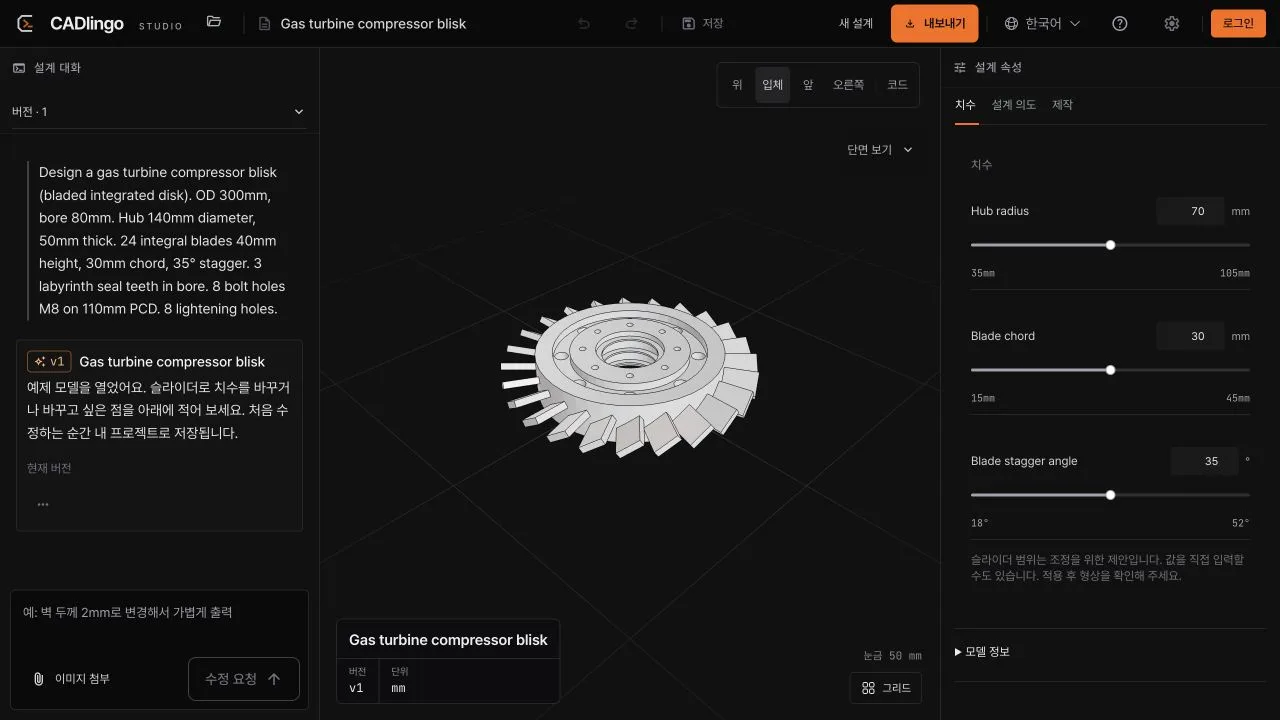
사용해 보기새롭게 디자인한 Studio 작업 공간
상태 표시를 한 줄로 모으고 타이틀 블록과 설계 기록처럼 읽히는 대화를 갖춘 차분한 화면으로 바뀌었습니다. 모델을 만드는 동안 진행 단계와 초안 형상을 볼 수 있습니다.
새 디자인에 무료 슬라이더
새 디자인에는 치수 슬라이더가 함께 나옵니다. 슬라이더를 움직이면 AI를 거치지 않고 모델을 다시 만들며 크레딧이 들지 않습니다.
파트 하나만 내보내기
하나의 내보내기 패널에서 모델 전체나 선택한 파트만 받을 수 있습니다. STL과 STEP 파일 이름은 파트 이름을 따릅니다.
정확한 치수 입력과 실행 취소·다시 실행
디자인의 치수를 숫자로 입력하고, 바꾼 내용을 한 단계씩 되돌리거나 다시 적용할 수 있습니다.
6월
2026년 · 업데이트 2건다부품 어셈블리
기어 쌍, 힌지, 베어링 같은 어셈블리가 색으로 구분된 개별 파트로 표시됩니다. 파트 트리에서 파트를 선택하거나 따로 떼어 보고, 하나만 내려받을 수 있습니다.
사용해 보기새 로고와 랜딩 페이지
CADlingo의 로고를 새로 만들고, 실제 Studio 화면을 보여 주는 랜딩 페이지로 바꿨습니다.
3월
2026년 · 업데이트 1건사양서와 모바일 Studio
디자인의 사양서를 PDF로 받을 수 있습니다. Studio 화면도 휴대폰에 맞게 바뀝니다.
2월
2026년 · 업데이트 2건적용 버튼 없이 바로 반영되는 슬라이더
슬라이더를 움직이면 잠시 후 모델이 자동으로 갱신됩니다.
채팅으로 설계 다듬기
같은 대화에서 수정을 요청하면 처음부터 다시 만들지 않고 지금 디자인을 고칩니다.
1월
2026년 · 업데이트 4건슬라이더로 디자인 조정
디자인마다 조정할 수 있는 파라미터가 슬라이더, 숫자 입력, 드롭다운으로 나오고 각각 짧은 설명이 붙습니다.
새로운 Studio 작업 공간
Studio에서 3D 뷰어를 중심으로 채팅, 버전 기록, 내보내기, 모델 정보를 한곳에서 다룰 수 있습니다.
IGES 내보내기
STL, STEP과 함께 IGES 형식으로도 모델을 받을 수 있습니다.
중국어 지원
영어, 한국어, 일본어에 이어 중국어 간체로도 CADlingo를 쓸 수 있습니다.
10월
2025년 · 업데이트 1건CADlingo 첫 공개
만들고 싶은 파트를 글로 설명하면 브라우저에서 볼 수 있는 3D CAD 모델이 만들어지고, STL이나 STEP으로 받을 수 있습니다. 영어, 한국어, 일본어로 제공합니다.
자세한 이야기는 블로그에서 볼 수 있습니다.
블로그 읽기