
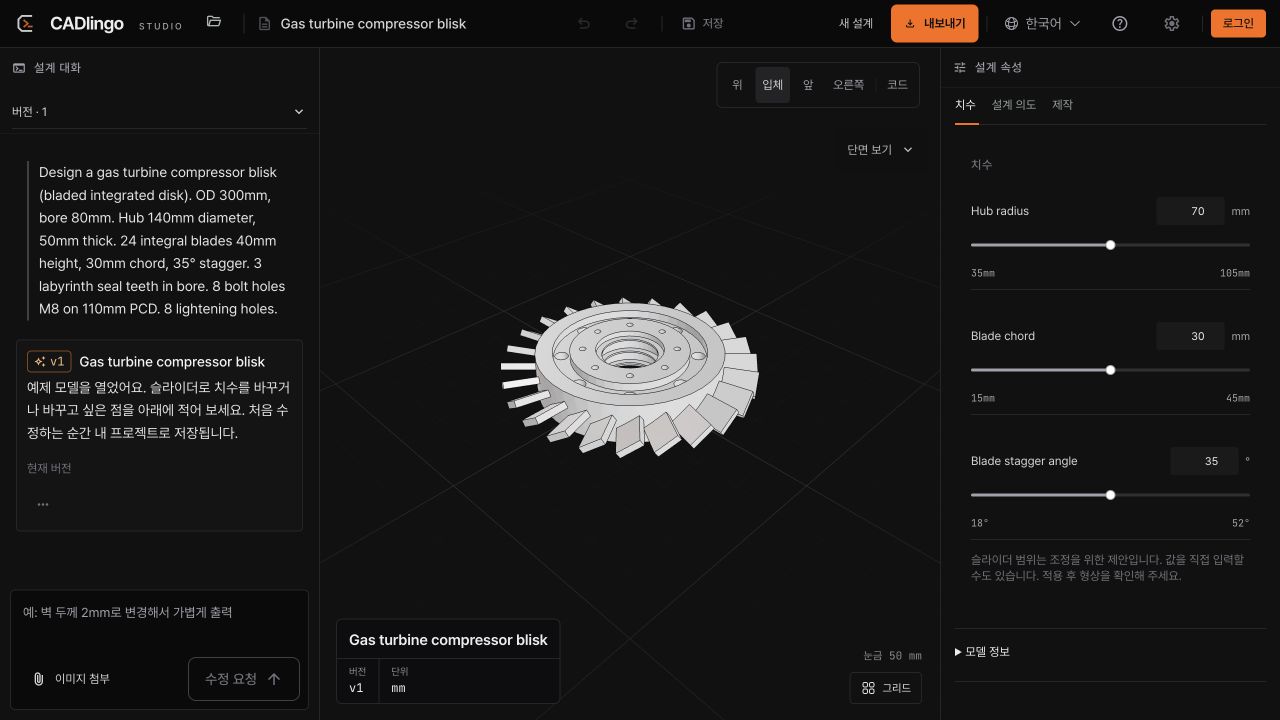
컴프레서 블리스크에는 중앙 허브와 날개, 축 구멍, 체결 구멍이 함께 들어갑니다. CADlingo에서 이 예제를 열면 3D 모델 옆에 처음 입력한 설명과 조절할 수 있는 치수가 표시됩니다.
CADlingo 2.0에서는 이처럼 부품을 말로 설명하고, 생성된 형상을 살펴보고, 필요한 부분을 고쳐 나가는 과정에 집중했습니다.
생성한 다음의 작업까지
첫 버전 이후에는 더 복잡한 형상과 여러 부품으로 구성된 모델, 그리고 생성 이후의 확인·수정 과정에 개발 역량을 집중했습니다.
예제를 열어 형상을 살펴보고, 부품 목록이 있는 모델에서는 개별 부품을 따로 확인할 수 있습니다. 바꾸고 싶은 내용을 자연어로 요청하거나, 모델에 제공된 파라미터 값을 직접 조절할 수도 있습니다.
CADlingo 2.0 소개 영상 보기짧은 영상에 실제 제품 화면과 생성 모델의 렌더를 함께 담았습니다. 생성 과정은 빨리 감기이며, 일부 단면·분해 장면은 영상용으로 제작했습니다.
실제로 쓸 때 중요한 부분 살펴보기
전체 형태를 확인했다면 부품의 용도를 좌우하는 부분을 살펴봅니다. 체결 구멍은 어디에 있는지, 필요한 곳이 뚫려 있는지, 벽 두께와 부품 사이의 간극은 적절한지 확인합니다. 시점을 바꾸거나 단면 기능을 이용하면 겉에서 보이지 않는 부분도 볼 수 있습니다.
부품이 나뉘어 있는 모델은 부품을 선택해 따로 살펴볼 수 있고, 해당 파일이 제공되면 선택한 부품만 내보낼 수 있습니다. 다만 뷰어에서 부품을 선택하는 것만으로 AI 수정 범위까지 그 부품에 한정되지는 않습니다.
수정 요청은 한 가지씩, 구체적으로
한 번에 한 가지 변화를 요청하면 의도대로 바뀌었는지 비교하기 쉽습니다. 바꿀 부분과 수치를 적고, 그대로 두어야 할 조건도 함께 알려주세요. 하우징이라면 이렇게 요청할 수 있습니다.
벽 두께를 2 mm에서 3 mm로 늘려줘. 외부 치수와 체결 구멍 위치는 그대로 유지해줘.
요청 방법을 보여주기 위한 예시이며, 이 글에서 실행해 검증한 결과는 아닙니다. 수정한 뒤에는 바뀐 부분뿐 아니라 주변 형상도 요구사항과 비교해보세요. 관련 파라미터가 제공되는 모델이라면 값을 직접 바꿀 수도 있습니다.
다음 작업에 맞는 파일로 내보내기
무료 계정에서는 STL을 내보낼 수 있습니다. STEP은 해당 권한이 있는 유료 플랜에서 제공하며, 현재 설계에 사용할 수 있는 형식은 내보내기 메뉴에서 확인할 수 있습니다.
CADlingo는 베타 서비스입니다. 출력하거나 가공하기 전에는 내보낸 파일의 형상과 치수, 간극, 재료 요구사항을 실제 작업 환경에서 확인해주세요. 생성된 모델에도 엔지니어링 판단이 필요합니다.
필요했던 부품 하나로 시작해보세요
만들어야 할 브래킷이나 하우징, 지그가 있다면 그것부터 시작해보세요. 용도와 주요 치수, 다른 부품과 연결되는 방식을 설명하고, 첫 결과를 확인한 뒤 필요한 변화를 구체적으로 요청하면 됩니다.