
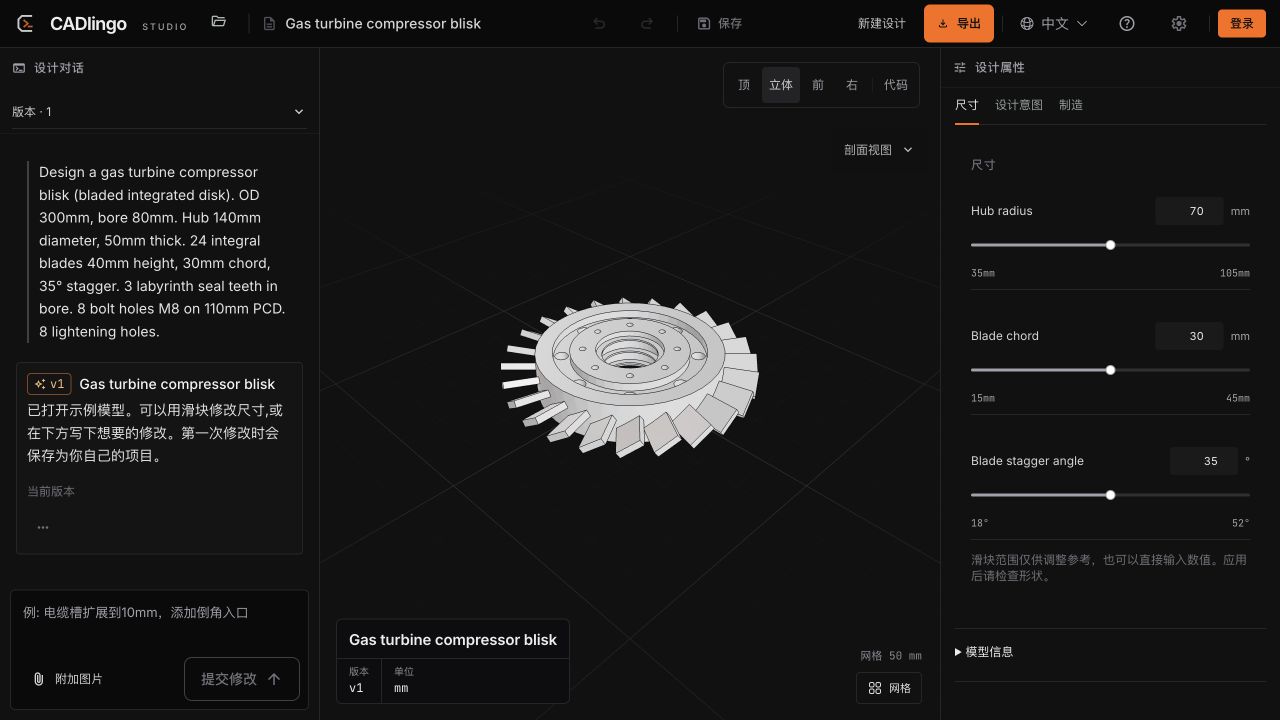
一个压气机整体叶盘,包含中央轮毂、周围的叶片、轴孔和安装孔。在 CADlingo 中打开这个示例,可以一边查看三维模型,一边对照最初的设计要求和可调整的尺寸。
用文字说明要做什么,检查生成的形状,再继续修改。CADlingo 2.0 重点完善的,就是这套工作流程。
模型生成之后,还能继续做什么
从最初版本到现在,我们把开发重点放在了更复杂的几何形状、多零件模型,以及生成后的检查和修改上。
你可以打开示例查看形状;如果模型带有零件列表,还可以单独查看各个零件。需要修改时,直接用自然语言提出要求。对于提供了可编辑参数的模型,也可以直接调整数值。
观看 CADlingo 2.0 介绍视频这段短视频结合了实际操作画面和生成模型的渲染画面。生成过程经过加速,部分剖面和分解视图是为视频单独制作的。
把影响使用的细节看清楚
看过整体外形后,再检查与用途有关的部位:安装孔的位置、开口、壁厚,以及零件之间的间隙。切换视角或使用剖面功能,可以查看外表面遮住的内部结构。
如果模型包含多个独立零件,可以选中某个零件单独查看;有对应文件时,也可以将它单独导出。不过,在视图中选中一个零件,并不意味着 AI 修改会自动限定在这个零件上。
一次改一处,把尺寸说清楚
一次只提出一项具体修改,更容易判断结果是否符合预期。说明要改哪个特征、改成什么尺寸,同时写清哪些条件需要保持不变。比如修改外壳时,可以这样说:
把壁厚从 2 mm 增加到 3 mm,外形尺寸和安装孔的位置保持不变。
这段话仅用于说明如何表达修改要求,并不是本文实际执行并验证过的案例。修改后,请对照需求检查变动部位及其周围的几何形状。如果模型提供了相应参数,也可以直接修改参数值。
按下一步用途选择导出格式
免费账户可以导出 STL。导出 STEP 需要具备相应权限的付费套餐;当前设计支持哪些格式,可以在导出菜单中查看。
CADlingo 目前处于 Beta 阶段。在打印、加工或实际使用零件前,请结合后续工艺检查导出文件的形状、尺寸、配合间隙和材料要求。生成模型之后,仍然需要工程判断。
从一个真正需要的零件开始
如果你正好需要一个支架、外壳或夹具,就从它开始。写清用途、关键尺寸,以及它如何与其他零件连接。检查第一次生成的结果,再提出具体的修改要求。