
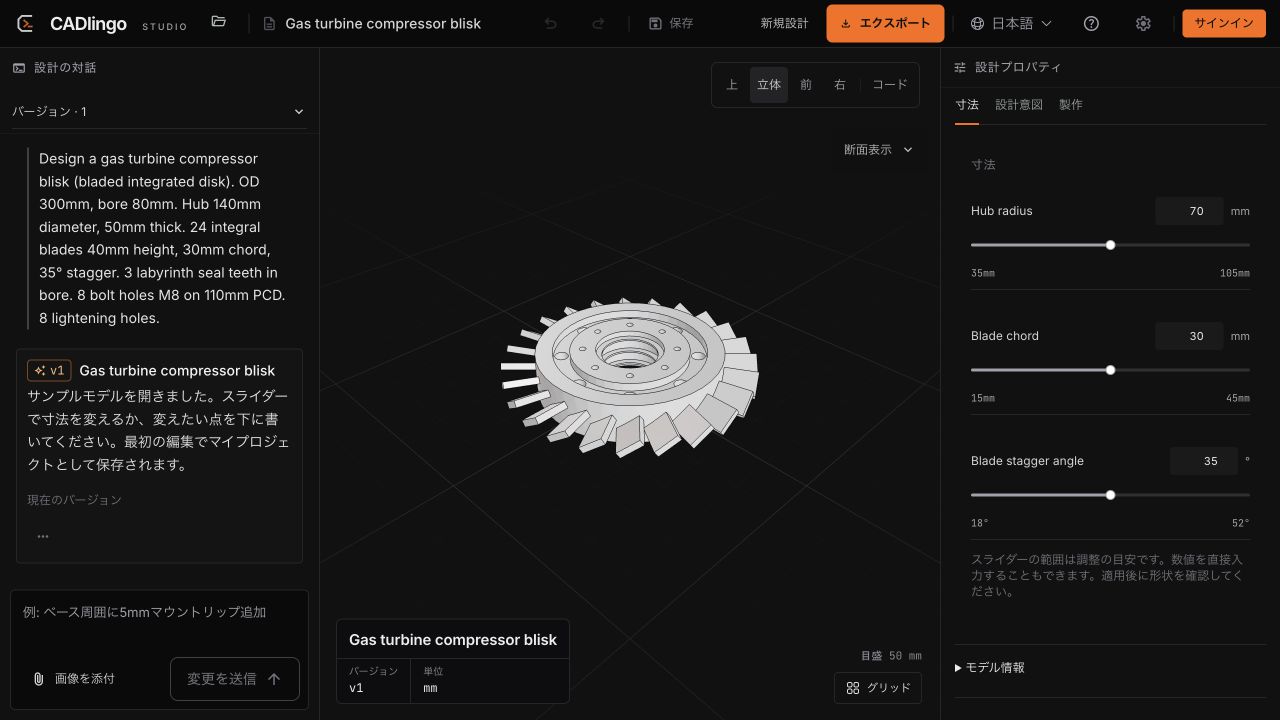
コンプレッサーのブリスクには、中央のハブ、周囲に並ぶブレード、軸穴、取付穴など、いくつもの要素があります。CADlingoでこのサンプルを開くと、3Dモデルとともに、元の設計指示や変更できる寸法を確認できます。
つくりたい部品を言葉で伝え、できあがった形を確かめ、必要な箇所を調整する。CADlingo 2.0では、この一連の作業に力を入れました。
生成した、その先の作業へ
初期バージョンの公開以降、より複雑な形状や複数の部品からなるモデルに加え、生成後の確認・修正の流れを中心に開発を進めてきました。
サンプルを開いて形状を確認したり、部品一覧のあるモデルなら一つずつ個別に表示したりできます。変更したい内容は普段の言葉で指示できます。編集可能なパラメーターが用意されているモデルでは、数値を直接調整することもできます。
CADlingo 2.0の紹介動画を見る短い動画に、実際の操作画面と生成モデルのレンダリングをまとめました。生成中の映像は早送りで、一部の断面図・分解図は動画用に制作したものです。
使うために必要な箇所を確かめる
全体の形を見たら、取付穴や開口部、肉厚、部品同士の隙間など、用途に関わる箇所を確認します。視点を変えたり断面表示を使ったりすると、外側からは見えない部分も把握しやすくなります。
部品が分かれているモデルでは、部品を選んで個別に表示し、対応するファイルがあればその部品をエクスポートできます。ただし、ビューアーで部品を選択しただけで、AIによる修正の対象もその部品だけに限定されるわけではありません。
変更は一つずつ、寸法を添えて
変更点を一つに絞ると、意図どおりに修正されたかを確認しやすくなります。変えたい箇所と寸法に加え、変えてほしくない条件も伝えてください。ケースなら、例えば次のように依頼できます。
肉厚を2 mmから3 mmに変更してください。外形寸法と取付穴の位置は変えないでください。
これは指示の書き方を示す例であり、本記事で実行・検証した結果ではありません。修正後は変更箇所だけでなく、その周囲の形状も要件と照らし合わせて確認してください。該当するパラメーターがあれば、値を直接変更する方法も使えます。
次の工程に合う形式で書き出す
無料アカウントではSTLを書き出せます。STEPの書き出しには対応する有料プランが必要です。現在の設計で利用できる形式は、エクスポートメニューで確認できます。
CADlingoはベータ版です。3Dプリントや加工、実際の使用に進む前に、書き出したデータの形状・寸法・クリアランスと、材料に求められる条件を確認してください。生成されたモデルにも、設計者による判断が必要です。
つくりたかった部品で試してみる
必要なブラケット、ケース、治具があれば、まずはその一つから始めてみてください。用途、重要な寸法、ほかの部品との接続方法を伝えます。最初の結果を確かめたら、変更したい点を具体的に指示してみてください。