
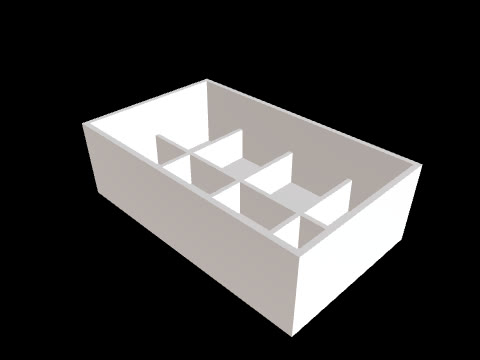
外側からは十分な大きさに見えるケースでも、内部のリブが基板を置きたい場所を横切っているかもしれません。寸法を変える前に、内側を見てみましょう。
ここではCADlingoのサンプル一覧にある電子機器ケースを使います。新たに生成せず、保存済みの同じモデルを開けます。元の依頼は、外形100 × 60 × 30 mm、肉厚2 mmで、内部リブと抜き勾配を備えたケースです。
保存済みサンプルを開く
下のリンクからStudioでケースを開きます。上面の開口部とリブの交差部分が見える向きに回転させ、元の依頼と実際の形状を見比べてください。
依頼文の寸法は設計の意図を示すものです。書き出したファイルの形状確認に代わるものではありません。
ケースのサンプルを開く部品を置く場所を見る
リブで区切られた空間を確認し、基板やコネクター、ケーブルをどこに配置するか考えます。その場所にリブが重なっていないでしょうか。外から見えない箇所は断面表示で確認できます。
このモデルは上面が開いています。ふた、基板の支持部、コネクター用の穴が必要なら、それぞれ要件として指定します。外観がケースらしいだけでは、それらを満たしているとは限りません。
調整できる項目を確認する
このサンプルには肉厚と抜き勾配の調整項目があります。スライダーの目安は肉厚1〜3 mm、抜き勾配1〜2度で、数値を直接入力することもできます。モデル内のすべての数値を操作できるわけではありません。
肉厚を増やすことと、内部空間を広げることは別の変更です。このモデルでは基準となる外形寸法がソース内で固定されているため、壁を厚くすると内側の幅と奥行きは小さくなります。底の厚さは独立した固定値です。
一度に一つの項目を変え、結果を確認しましょう。内部空間に加え、リブと壁の接続部分にも目を向けます。
変更箇所と維持する条件を伝える
操作項目にない変更は、対象と残したい条件を一緒に伝えます。基板を置く場所をリブが横切っている場合、例えば次のように依頼できます。
基板を配置する場所を横切るリブを取り除いてください。外形寸法と肉厚は変えないでください。対象のリブが特定できなければ、位置を確認してください。
変更後は、残す条件も見比べる
修正後は変更箇所だけでなく、変わらないはずの部分も確認します。リブがどう変わったか、残ったリブと壁の接続はどうか、用途に必要な寸法が保たれているかを見ます。
上の文章は依頼の書き方の例であり、修正前後を記録した実例ではありません。また、表示上で部品を選択しても、その後の文章による修正対象がその部品だけに限定されるとは限りません。
次に使うソフトで書き出し結果を確認する
書き出したファイルを、実際に使うCADソフトやスライサーで開きます。製作前に単位、全体寸法、内部のすき間を確認してください。利用できる形式はプランによって異なります。現在の条件やクレジットについては料金ページをご覧ください。
CADlingoはベータ版です。このケースは設計を検討する出発点として使えます。リブや抜き勾配の項目があることだけでは、射出成形に適しているか、手元の電子部品が収まるかは判断できません。実際の部品と製造方法に照らした確認が必要です。