
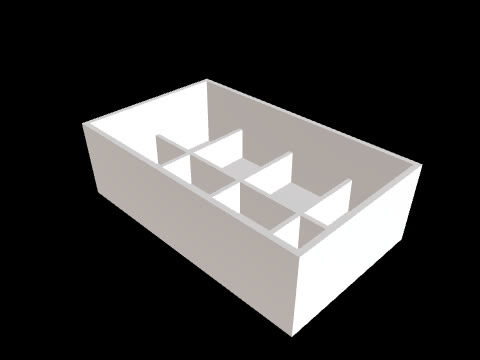
CADlingo에서는 같은 설계를 모델 위에서 직접 고칩니다. 고칠 부분을 클릭으로 가리키고, 형상을 골라 새 크기를 입력하고, 최근 수정본과 비교한 뒤 의도와 다르면 되돌리거나 이력에서 이전 버전을 복원할 수 있습니다. 이 글은 공개된 Raspberry Pi 5 케이스 예제로 그 순서를 보여 줍니다.
고칠 곳을 모델에서 직접 가리키기
뷰어에서 면이나 모서리를 클릭하면 그 부분을 요청의 대상으로 지정할 수 있습니다. 두 번 클릭하면 부품 전체가 선택됩니다. 대상을 클릭으로 정한 뒤, 채팅에는 바꿀 내용만 적으세요. 예를 들어 케이스 옆면을 선택하고 통풍구를 어떻게 바꿀지 설명하는 식입니다.
크기만 바꿀 때는 대화 대신 형상을 선택하고 새 크기를 입력하세요. 치수를 고르면 그 값이 움직이는 면이 모델에 강조되고, 새 값은 적용 전에 미리 볼 수 있습니다. 모델이 제공하는 파라미터를 직접 바꾸는 수정은 크레딧이 차감되지 않습니다.
수정 전에 유지할 조건을 적어 두기
바꿀 부분과 함께 그대로 둘 부분을 짧게 적어 두세요. Raspberry Pi 5 케이스라면 측면 통풍구가 바꿀 대상이고, 스탠드오프 4개의 개수와 위치는 유지할 조건입니다. 수정이 끝나면 요청한 부분이 바뀌었는지, 유지할 조건이 그대로인지 함께 확인하세요. 내부 구조는 단면 보기로 확인할 수 있습니다.
최근 수정본을 비교하고 되돌리기
결과가 의도와 다르면 최근 수정을 취소하거나 최근 수정본끼리 비교해 어떤 차이가 생겼는지 확인하세요. 더 이전 상태로 돌아가야 한다면 이력에서 이전 버전을 복원할 수 있습니다. 복원한 모델에서도 유지할 조건을 다시 확인한 뒤 다음 수정 요청을 정하세요.
전달할 버전과 파일 정하기
전달하기 전에 현재 모델이 검토하려던 최종 상태인지 확인하세요. 후속 CAD 편집에는 STEP, 3D 프린팅에는 STL을 고를 수 있습니다. 내보내기 탭에서는 변수 이름, 값, 각 변수가 영향을 주는 부품을 담은 변수 표(CSV)도 받을 수 있으므로, 이번 수정에서 바뀐 값을 함께 전달할 수 있습니다.
Raspberry Pi 5 케이스 예제를 열고, 통풍구 하나를 골라 수정과 비교부터 해 보세요.