
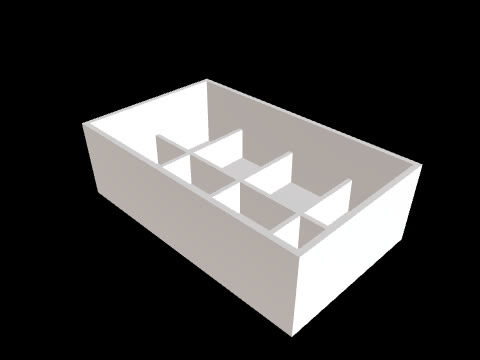
在CADlingo中,你可以直接在模型上修改同一份设计。点击指定要修改的部位,选择几何形状并输入新尺寸,再与近期修改版本进行比较。如果结果不符合预期,可以撤销修改,或从历史记录中恢复早期版本。本文通过公开的Raspberry Pi 5外壳示例介绍这一操作流程。
直接在模型上指定要修改的部位
在查看器中点击面或边,即可将该部位指定为请求的目标。双击则会选中整个零件。点击确定目标后,只需在聊天中输入要修改的内容。例如,选中外壳侧面,再说明希望如何修改通风口。
如果只需更改尺寸,可以直接选择几何形状并输入新尺寸,无需通过聊天操作。选中某个尺寸后,模型上会高亮显示该数值所控制移动的面,你可以在应用新数值之前预览效果。直接修改模型提供的参数不会扣除点数。
修改前记下需要保持不变的条件
除了要修改的部分,也请简要记下需要保持不变的部分。以Raspberry Pi 5外壳为例,侧面通风口是修改对象,而4个支撑柱的数量和位置则需要保持不变。修改完成后,请同时检查指定部位是否已更改,以及需要保留的条件是否仍然满足。内部结构可以通过剖面视图查看。
比较近期修改版本并撤销修改
如果结果不符合预期,可以撤销最近一次修改,或比较近期修改版本,查看出现了哪些差异。如果需要回到更早的状态,可以从历史记录中恢复早期版本。在恢复后的模型中,也请重新检查需要保持不变的条件,再确定下一次修改请求。
确定要交付的版本和文件
交付前,请确认当前模型是否处于你打算审核的最终状态。后续CAD编辑可选择STEP,3D打印可选择STL。在导出选项卡中,还可以下载包含变量名称、数值及各变量所影响零件的变量表(CSV),因此也能一并交付本次修改中发生变化的数值。
打开Raspberry Pi 5外壳示例,选择一个通风口,从修改和比较开始尝试。