
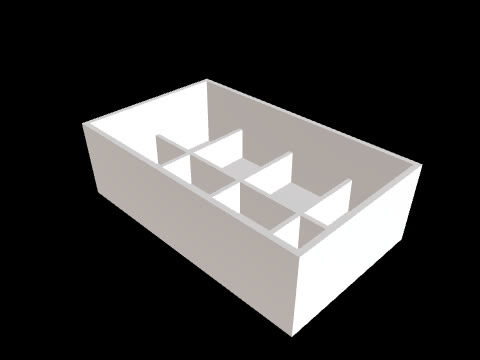
CADlingoでは、同じ設計をモデル上で直接修正します。修正する箇所をクリックで指定し、形状を選んで新しいサイズを入力し、最近の修正版と比較したうえで、意図と異なる場合は元に戻すか、履歴から以前のバージョンを復元できます。この記事では、公開されているRaspberry Pi 5ケースの例で、その手順を紹介します。
修正する箇所をモデル上で直接指定する
ビューアーで面やエッジをクリックすると、その部分をリクエストの対象に指定できます。ダブルクリックすると部品全体が選択されます。クリックで対象を決めたら、チャットには変更内容だけを入力してください。たとえば、ケースの側面を選び、通気口をどのように変えたいかを説明します。
サイズだけを変える場合は、チャットを使う代わりに形状を選んで新しいサイズを入力してください。寸法を選ぶと、その値によって動く面がモデル上で強調表示され、新しい値を適用する前にプレビューできます。モデルが提供するパラメーターを直接変更する修正では、クレジットは消費されません。
修正前に維持する条件を書き留める
変更する部分とあわせて、そのままにする部分も短く書き留めてください。Raspberry Pi 5ケースなら、側面の通気口が変更対象で、4個のスタンドオフの数と位置は維持する条件です。修正が終わったら、依頼した部分が変わっているか、維持する条件がそのまま保たれているかを確認してください。内部構造は断面表示で確認できます。
最近の修正版を比較し、元に戻す
結果が意図と異なる場合は、直近の修正を取り消すか、最近の修正版同士を比較して、どのような違いが生じたかを確認してください。さらに前の状態に戻す必要があれば、履歴から以前のバージョンを復元できます。復元したモデルでも維持する条件を再確認してから、次の修正リクエストを決めてください。
引き渡すバージョンとファイルを決める
引き渡す前に、現在のモデルが確認対象としていた最終状態になっているかを確認してください。その後のCAD編集にはSTEP、3DプリントにはSTLを選べます。エクスポートタブでは、変数名、値、各変数が影響する部品をまとめた変数表(CSV)もダウンロードできるため、今回の修正で変わった値も一緒に引き渡せます。
Raspberry Pi 5ケースの例を開き、通気口を1つ選んで、修正と比較から始めてみてください。