
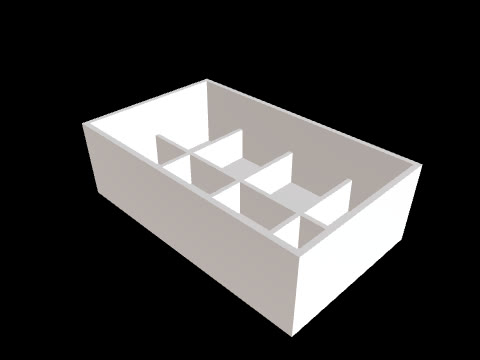
写真やスケッチから編集可能なパラメトリック3D CADの作業を始めるには、参考画像とともに、作る対象の説明、主要寸法、確認する点を準備しましょう。CADlingoは、テキストや参考画像からCADモデルを生成し、モデルに用意された寸法やパラメータを調整しながら設計を改良する流れを提供します。
参考画像に作る対象の説明を添えましょう
参考画像やスケッチを選ぶ際は、実現したい形状を説明できる資料を準備しましょう。筐体であれば、本体、ふた、通気口、取り付け部のうち何を作りたいのかも記載します。CADlingoの筐体の例でも、側面の通気口やスタンドオフなど、必要な構造が説明に明記されています。
サイズと組み付け条件を数値で整理しましょう
寸法は、対象のサイズと他の部品に接する条件から整理しましょう。公式の例では、机に固定するヘッドホンハンガーに机の厚さ25 mmを、石けん置きに110 × 80 mmのサイズと排水スロットを指定しています。準備する情報も同様に、全体のサイズと用途に必要な構造を併せて記載します。
穴や軸がある部品では、直径、個数、配置の基準も分けて記載しましょう。公式のベベルギアの例では、15 mmの軸穴とともに、直径40 mmのボルト円上にM4穴を4個指定しています。数値だけを並べるのではなく、どの形状の寸法なのかを結び付けて説明することが大切です。
生成したモデルを確認して修正しましょう
モデルが生成されたら、視点を変えて構造を確認し、準備した寸法と比較しましょう。CADlingoでは、モデルに用意されたパラメータを調整し、変更後の形状をプレビューしてから適用できます。追加の形状変更はチャットで依頼でき、必要に応じて以前のバージョンを復元しながら、同じ設計を改良できます。
受け渡しの目的に合わせてファイルとバージョンを確認しましょう
後続のCAD編集にはSTEP、3DプリントにはSTLでのエクスポートを選べます。受け渡し前に主要寸法と形状を再確認し、レビューするバージョンと残っている修正事項をまとめましょう。WeeklyVenturesと共有する予定がある場合も、受け渡しの目的に合ったファイル形式とレビュー範囲を先に決めておきましょう。