
最初に入力したのは「I need a small shelf for my workbench.」の一文だけでした。作業台に置く小さな棚がほしい、というところから方向性を選び、結果を見て修正しました。最初の出力をそのまま採用せず、確認する工程も紹介します。
まず用途を伝える
寸法、材料、取り付け方は指定していません。CADlingoは棚のタイプを尋ね、方向性を示すスケッチを表示しました。「Two open shelves, legs」と説明された自立型を選び、その後に生成ボタンで確定しました。方向を選ぶ操作と、生成を始める操作は別です。
I need a small shelf for my workbench.44秒の操作動画を見る
実際のCADlingo画面とビューアのフレームを編集した英語の動画です。待ち時間を省略しており、リアルタイムの連続録画ではありません。
最初のモデルを確認する
選択肢の説明は棚板2枚でしたが、最初のモデルは3枚でした。この違いも動画に残しています。画面には外寸600 × 250 × 600 mm、部品8個と表示されました。寸法はユーザーが入力した値ではなく、最初のモデルで採用された値です。
方向性のスケッチは意図を伝える手掛かりです。細部まで3Dモデルに反映される保証ではありません。モデルを回し、部品一覧も見て、想定した構造になっているかを確かめます。
変更点と、変えない条件を伝える
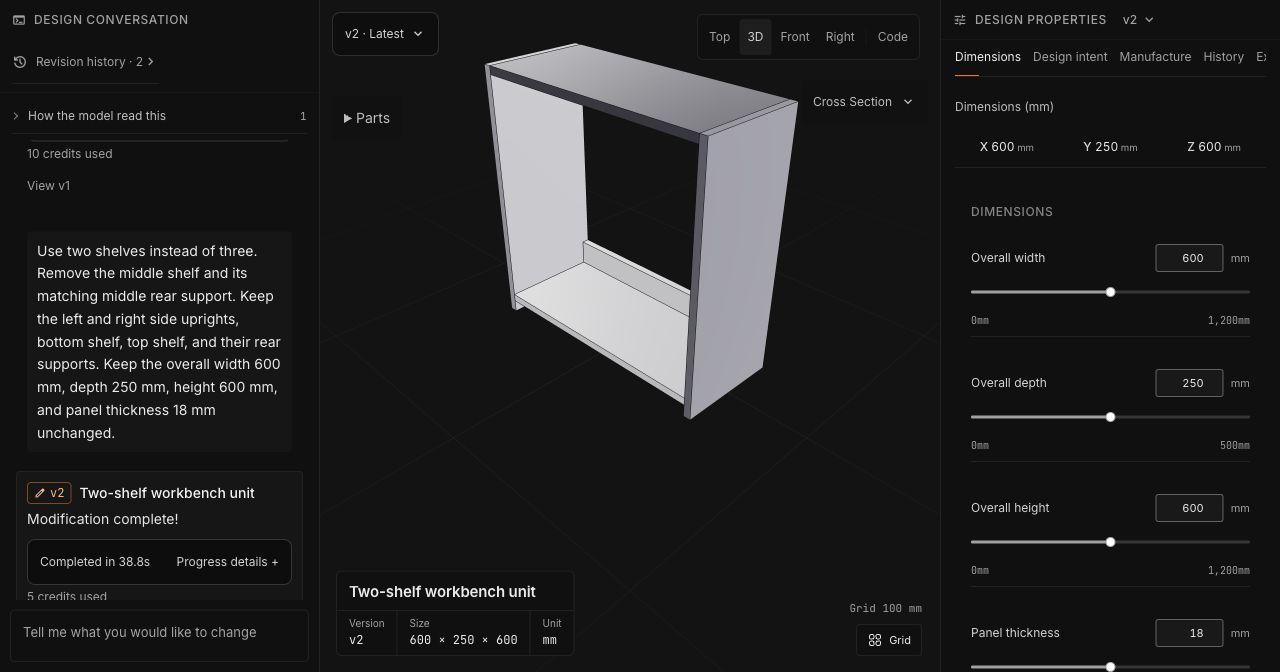
中央の棚板と、その後ろの補強材だけを取り除くよう依頼しました。他の部品、外寸、板厚はそのままにする条件も添えています。以下は実際に入力した英語の修正依頼です。
Use two shelves instead of three. Remove the middle shelf and its matching middle rear support. Keep the left and right side uprights, bottom shelf, top shelf, and their rear supports. Keep the overall width 600 mm, depth 250 mm, height 600 mm, and panel thickness 18 mm unchanged.
修正後は棚板2枚、部品6個となり、画面上の外寸は600 × 250 × 600 mmのままでした。変更範囲を絞り、維持したい条件も具体的に伝えると、結果を確認しやすくなります。
書き出したファイルも見る
修正したSTEPをダウンロードして再読み込みすると、有効なソリッドは6個でした。側板2枚、棚板2枚、背面の補強材2個です。ファイルの外寸は600 × 250 × 600 mm、棚板は564 × 250 × 18 mmでした。
確認したのは形状です。接合方法、材料、耐荷重、製作への適合性は評価していません。動画は実際の画面とビューアのフレームを編集したもので、待ち時間は省略しています。用途を伝え、方向を選び、結果を確認してから修正する。この流れを自分のアイデアでも試してみてください。
自分のアイデアで始める